

【事例付】ホームページでインフォグラフィックを活用するメリットと制作のコツ
(監修:株式会社クレフ 制作チーム)
無料でお見積り・ご相談承ります。
お気軽にお問い合わせください。
目次
現代のWebサイトにおいて、ユーザーの注意を引き、情報を効果的に伝えるためには「視覚的な工夫」が欠かせません。その中でも注目されているのが「インフォグラフィック」の活用です。複雑な情報をシンプルに、かつ魅力的に伝えるこの手法は、ホームページの訴求力を飛躍的に高める可能性を秘めています。この記事では、インフォグラフィックの基本から、ホームページでの活用方法、制作のポイントまでを解説します。SEO対策にも有効な視覚表現の力を、ぜひあなたのWeb戦略に取り入れてみてください。
1.インフォグラフィックとは何か?
1-1 インフォグラフィックの定義と特徴
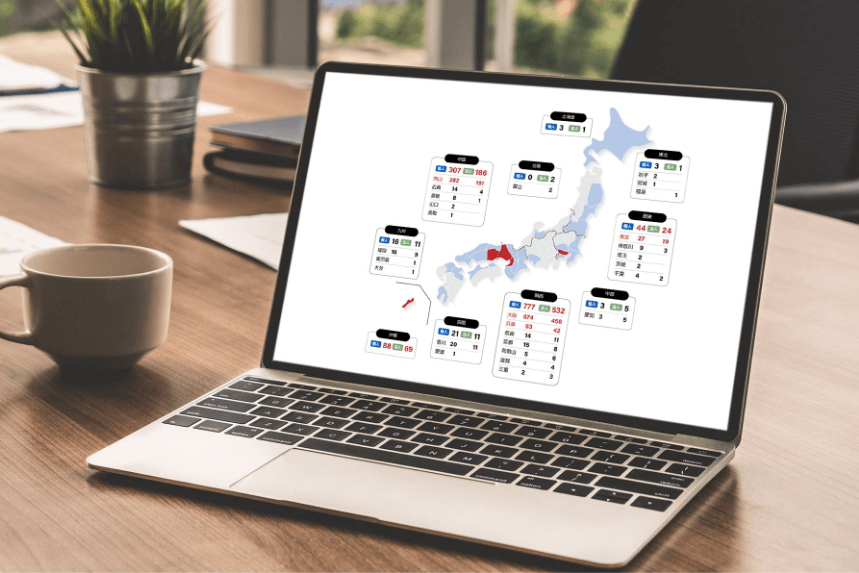
インフォグラフィックは、「情報(インフォ)」と「図や絵(グラフィック)」を組み合わせた言葉です。かんたんに言うと、「文章で説明するとむずかしいことを、図やイラストでわかりやすく見せる方法」です。たとえば、数字のデータをグラフにしたり、流れをイラストで見せたりすることで、見た人がすぐに内容を理解できるようになります。特に、統計や手順、比較などを説明するときにとても便利です。
1-2 ホームページにおける視覚的情報の重要性
ユーザーはホームページを開いてから、ほんの数秒で「このページ、読むかどうか」を決めると言われています。だからこそ、最初に目に入る「見た目」がすごく大事なのです。インフォグラフィックは、パッと見て目を引くし、伝えたいことがすぐに伝わるので、読んでもらえる確率がグッと上がります。つまり、ホームページの「第一印象」をよくするための強い味方なのです。
1-3 テキストだけでは伝わらない情報の可視化
たとえば「売上の変化」や「サービスの流れ」を文章だけで説明すると、読むのに時間がかかってしまいますよね。でも、棒グラフやフローチャートを使えば、一目で内容がわかります。これは、情報を早く・正確に伝えることができるだけでなく、会社の信頼感にもつながります。
2.ホームページでの活用メリット
2-1 ユーザーの理解度と滞在時間の向上
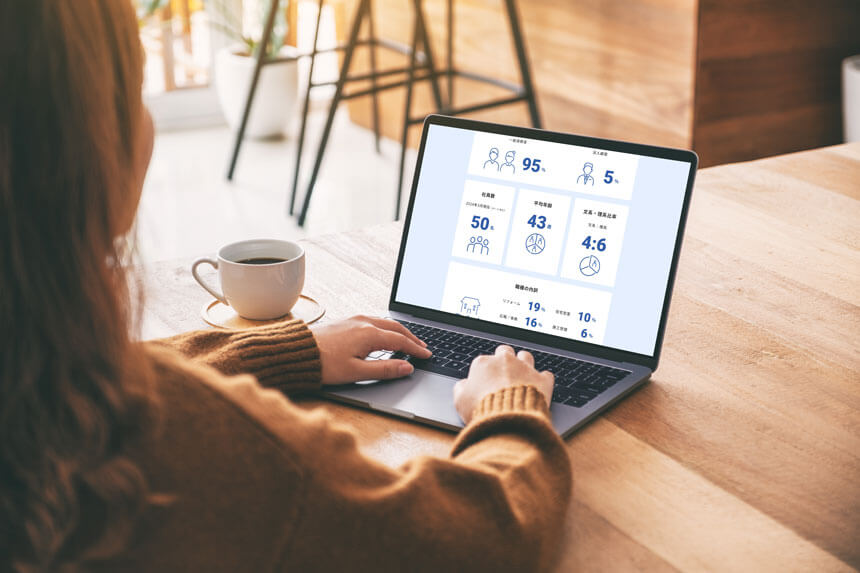
ホームページに来た人が「このページ、わかりやすい!」と思ってくれると、自然と長く見てくれるようになります。インフォグラフィックは、文章だけでは伝えづらい内容を、図やイラストでパッと見て理解できるようにしてくれるので、ユーザーの理解度がアップします。たとえば、サービスの流れや料金プランなどを図で見せると、「なるほど!」とすぐに納得してもらえるんです。結果として、ページの滞在時間も長くなり、じっくり読んでもらえるようになります。
2-2 離脱率を下げる視覚的訴求力
「離脱率」とは、ホームページに来た人がすぐに別のページに行ってしまう割合のこと。見た目がごちゃごちゃしていたり、情報が分かりにくいと、すぐに離れてしまいます。そこでインフォグラフィックの出番。見た目がスッキリしていて、情報が整理されていると、ユーザーは「もう少し見てみようかな」と思ってくれます。たとえば、会社の実績やお客様の声を図で見せると、信頼感もアップして、離脱を防ぐことができます。
2-3 SEO効果とSNSでの拡散力
インフォグラフィックは、実はSEO(検索エンジン対策)にも効果があります。わかりやすい図があると、他のサイトから紹介されたり、SNSでシェアされたりすることが増えるんです。特に、役立つ情報をまとめたインフォグラフィックは「保存したい!」「誰かに教えたい!」と思われやすく、自然と拡散されます。結果として、ホームページへのアクセスが増え、検索順位も上がりやすくなります。
3.インフォグラフィックの種類と使い分け
3-1 統計型・プロセス型・年表型・地図型・階層・構造型の特徴
インフォグラフィックにはいくつかのタイプがあります。代表的なものを弊社の制作実績から6つ紹介します。
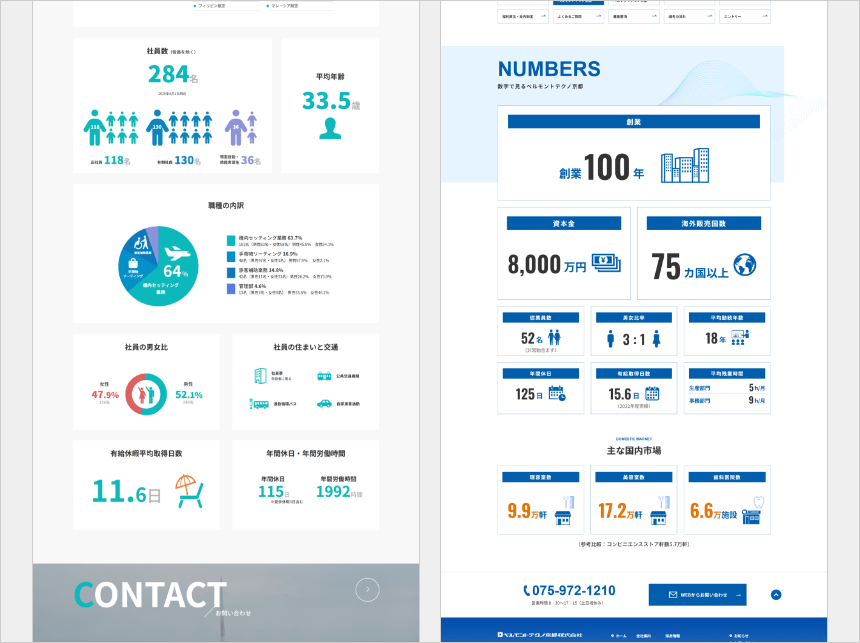
統計型
グラフや数字を使って、データをわかりやすく見せるタイプです。売上の推移やアンケート結果など、数字で伝えたいときにぴったりです。例えば、採用ページで企業の情報をより詳しく知りたい場合、「数字でみる〇〇」といったページを設けることも効果的です。
実際にクレフで制作した事例
プロセス型
手順や流れを図で見せるタイプです。サービスの利用方法や製品の導入ステップなど、「順番がある情報」に向いています。
実際にクレフで制作した事例
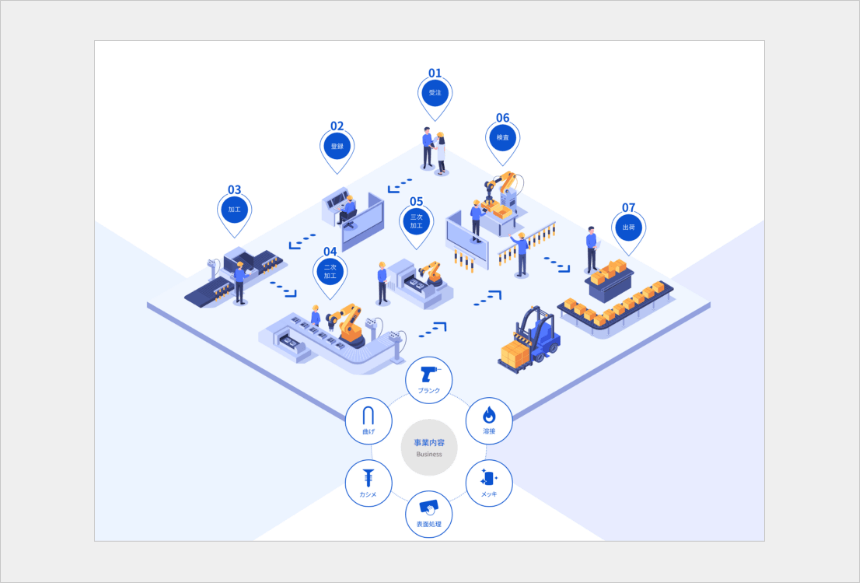
- 図:アイエス金属工業株式会社様の「ものづくりの流れをアイソメトリックで作成」実績詳細を見る
年表型
時間の流れに沿って情報を並べるタイプ。会社の歴史やプロジェクトの進行状況など、過去から現在までの流れを見せたいときに使います。例えば、「会社の沿革」、「商品の歴史」などによく使用されます。
実際にクレフで制作した事例
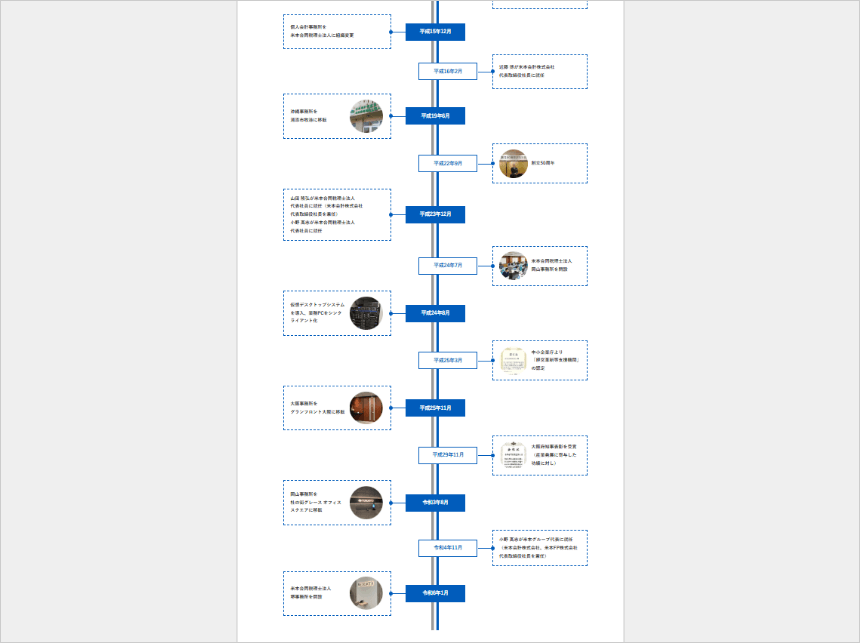
- 図:米本合同税理士法人様のコーポレートサイト「沿革ページ」実績詳細を見る
地図型
地図やエリア情報を使って、場所に関する情報を見せるタイプ。店舗の分布や地域別のデータなど、地理的な情報に強いです。
実際にクレフで制作した事例
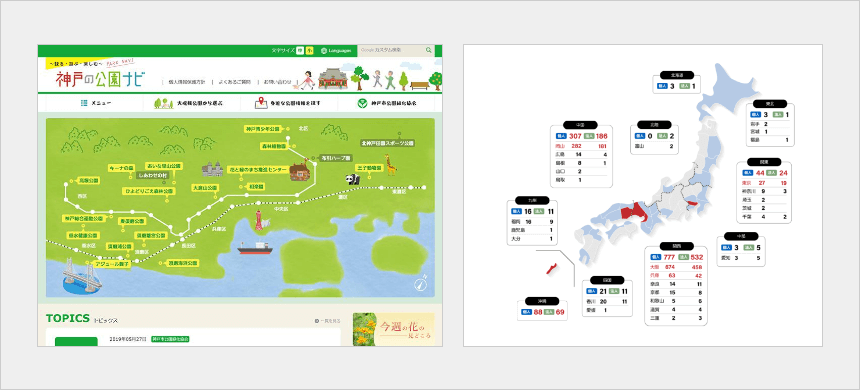
階層型
情報を上から下へ、または大きな枠から細かい要素へと整理するタイプ。組織図やサービスの構成など、全体と部分の関係を見せたいときに便利です。例えば、「企業理念の図」や「グループ会社の相関図」、「サービスの特徴」などによく使用されます。
実際にクレフで制作した事例
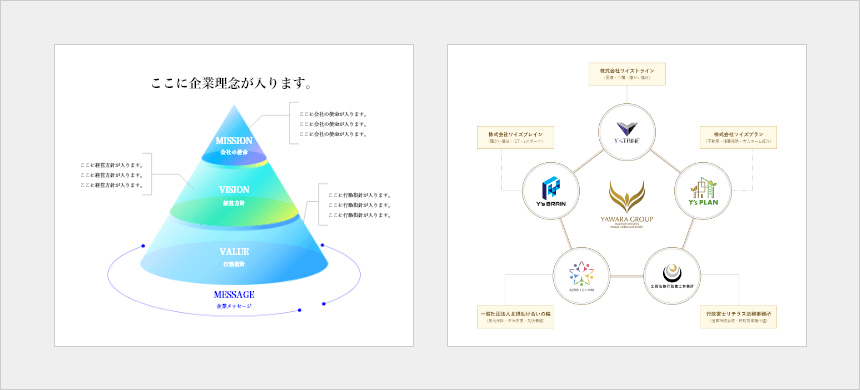
- 左図:企業理念の図
- 右図:やわらグループ様のグループサイト「グループの相関図」実績詳細を見る
構造型
複雑な仕組みや関係性を図で表すタイプ。システムの構成や製品の仕組みなど、つながりのある情報を整理して伝えるのに向いています。
実際にクレフで制作した事例
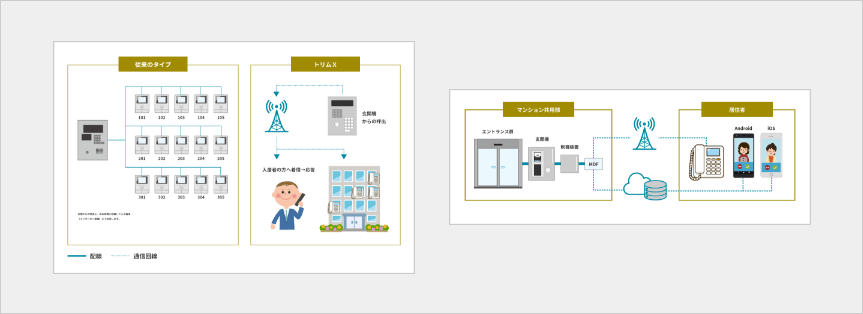
- 図:株式会社サンノーベル様のサービスサイト「商品の仕組み」実績詳細を見る
3-2 インフォグラフィックの種類に迷ったら?内容別の選び方
「どの形式を使えばいいの?」と迷ったときは、まず「何を一番伝えたいか」という情報の性質を整理してみましょう。目的に合わせて最適な型を選ぶことで、情報の伝わりやすさは変わります。
- 統計型:数字や実績を強調したいとき 具体的なデータや調査結果、数値としての成果をアピールしたい場合に最もオススメです。
- プロセス型:サービスの流れを説明したいとき 手順やワークフローなど、一連の流れを順序立てて解説するのに向いており、ユーザーの理解を助けます。
- 年表型:会社の沿革や歴史を紹介したいとき 創業から現在に至るまでの歩みや、プロジェクトの変遷を時系列で見せるのにぴったりです。
- 地図型:地域ごとの情報を見せたいとき エリア別の拠点紹介や、地域ごとの特性・分布状況などを視覚化する際に効果的です。
- 階層型:組織やサービスの構成を見せたいとき ピラミッド構造や組織図など、上下関係や情報の優先順位を整理するのに使いやすい形式です。
- 構造型:複雑な仕組みを説明したいとき 内部構造やモノの成り立ちなど、言葉だけでは伝わりにくい複雑なシステムを解説するのに役立ちます。
ホームページの目的やターゲットに合わせて最適なインフォグラフィックを選択し、「伝わるデザイン」を実現しましょう。
3-3 目的別インフォグラフィックの活用事例
実際の企業ホームページで、インフォグラフィックがどのように活用されているのか、具体的な事例を見てみましょう。
- 年表型:採用ページで「会社の成長」を紹介 創業から現在までの歩みを時系列で見せることで、会社の歴史と成長を可視化し、求職者への信頼感を高めます。
- プロセス型:サービス紹介ページで「導入ステップ」を表示 申し込みから利用開始までの流れをステップ順に示すことで、初めての方でも迷わず、安心して利用できる仕組みを整えます。
- 地図型:店舗紹介ページで「全国の拠点」を表示 エリアごとの店舗展開をマップ上で見せることで、地域に根ざした対応力やネットワークの広さを直感的にアピールします。
- 階層型:会社概要ページで「組織図」を掲載 社内体制や部署間のつながりを階層図で表すことで、組織の規模感や責任の所在をひと目で理解しやすくします。
- 構造型:製品ページで「機能のつながり」を説明 製品の内部構造や複数の機能がどう連携しているかを整理することで、複雑な仕組みもスッキリと理解させることができます。
このように、インフォグラフィックの種類をうまく使い分けることで、ホームページの情報がもっと伝わりやすく、魅力的になります。
4.効果的なインフォグラフィックの作り方
4-1 ターゲットと伝えたい情報の整理
インフォグラフィックを作る前に、まずやるべきことは「誰に」「何を」伝えたいのかをはっきりさせることです。
誰に伝えるのか(ターゲット)
たとえば、「初めてサービスを知るお客様」なのか、「すでに利用中のリピーター」なのかで、伝える内容や言葉の使い方が変わってきます。
何を伝えたいのか(メッセージ)
伝えたいことが多すぎると、かえって伝わりません。1つのインフォグラフィックで伝える内容は「1テーマ」に絞るのがコツです。たとえば、「サービスの流れ」や「導入実績」など、1つの目的に集中しましょう。
4-2 デザイン設計とレイアウトのポイント
情報がまとまったら、次は「どう見せるか」を考えます。ここでは、初心者でも押さえておきたい基本のポイントを紹介します。
見出しとアイコンで直感的に
難しい言葉よりも、パッと見て意味が伝わるアイコンやイラストを使うと、読み手にやさしい印象を与えられます。見出しも短く、わかりやすくまとめましょう。
情報の順番に気をつける
上から下、左から右など、読み手が自然に目を動かせるように情報を並べましょう。流れがある内容なら、矢印や番号を使うとより親切です。
色と余白で見やすく
使う色は3〜4色に絞るとスッキリ見えます。背景と文字のコントラストも大切です。また、情報の間に余白(スペース)をしっかり取ることで、読みやすさがぐっと上がります。
5.ホームページへの組み込みと運用のコツ
5-1 コンテンツとの統合と配置の工夫
インフォグラフィックをホームページに載せるときは、「どこに」「どう見せるか」がとても大切です。
流れの中に自然に組み込む
文章の途中に差し込むように配置すると、読みやすさがアップします。たとえば、サービス紹介のページなら「特徴を説明する段落のあと」にインフォグラフィックを入れると、理解が深まります。
見せたい情報の近くに置く
インフォグラフィックは、補足ではなく“主役”になることもあります。たとえば、料金プランや導入ステップなど、ユーザーが気になる情報のすぐそばに置くと効果的です。
スクロールの流れを意識する
スマホで見る人も多いので、縦スクロールで自然に目に入るように配置しましょう。画面の上部や、見出しのすぐ下などがオススメです。
5-2 ページ速度やモバイル対応の最適化
インフォグラフィックは画像であることが多いため、表示速度やスマホ対応も気をつけたいポイントです。
画像サイズを軽くする
高画質すぎるとページの読み込みが遅くなってしまいます。Web用に最適化された画像(PNGやWebPなど)を使いましょう。
モバイルでも見やすく
スマホで見ると文字が小さすぎる…ということがないように、文字サイズやレイアウトを調整しましょう。縦長のデザインにすると、スマホでもスクロールしながら見やすくなります。
lazy-load(遅延読み込み)の活用
ページの下の方にある画像は、スクロールされたときに読み込むように設定すると、表示速度が改善されます。
5-3 定期的な更新と分析による改善
インフォグラフィックは「作って終わり」ではなく、運用して育てていくものです。
情報の鮮度を保つ
数字や内容が古くなると、信頼性が下がってしまいます。定期的に見直して、最新の情報に更新しましょう。
アクセス解析で効果をチェック
Googleアナリティクスなどを使って、「どのページでよく見られているか」「どの画像で滞在時間が長いか」などをチェックすると、改善のヒントが見えてきます。
ユーザーの声を取り入れる
お問い合わせやアンケートなどで「もっとこういう情報がほしい」といった声があれば、それを反映してインフォグラフィックを追加・修正していくと、より使いやすいホームページになります。
インフォグラフィックでホームページをもっと伝わる・もっと魅せる
インフォグラフィックは、ただ「見た目がオシャレ」なだけではありません。情報をわかりやすく伝え、ユーザーの理解を深め、ホームページの成果にもつながる強力なツールです。
この記事では、
- インフォグラフィックの基本的な考え方(1章)
- ホームページで使うメリット(2章)
- 種類と使い分けのコツ(3章)
- 作り方のステップと便利な方法(4章)
- 実際にホームページへ組み込むポイント(5章)
を順番に紹介してきました。
インフォグラフィックをうまく活用すれば、あなたのホームページは「伝わる」「見られる」「選ばれる」サイトへと進化します。ホームページだけでなく、紙媒体や広報資料、動画などでもよく活用されます。
企画からお願いしたい、デザインからお願いしたいなどあればお気軽にご相談ください。

Ran
無料でお見積り・ご相談承ります。
お気軽にお問い合わせください。