

Google Meet 参加方法を解説!GoogleアカウントなしでもOK

クレフではオンライン会議のツールとしてGoogleMeetを使用しています。専用ソフト不要でブラウザで参加できるのため非常に便利なツールです。この記事では、GoogleMeetへの参加方法を解説いたします。
無料でお見積り・ご相談承ります。
お気軽にお問い合わせください。
目次
Googleアカウントがある場合の参加方法!1クリックで完了
Googleアカウントをお持ちであれば、Google Meetへの参加は非常にシンプルです。普段お使いのブラウザでログインしたまま、届いたURLをクリックするだけでです。
招待メールやチャットに届いた「会議URL」をクリックする
Google Meetでの会議が決まると、主催者から「meet.google.com/xxx-xxxx-xxx」といった形式の会議URLがメールやチャットツールで届きます。まずは、そのURLをクリックしてください。もし、普段使っているブラウザ(Google Chromeなど)以外で開いてしまった場合は、URLをコピーしてChromeのアドレスバーに貼り付けてください。
アカウントにログインしている状態であれば、すぐに会議の準備画面に切り替わります。事前のソフトインストールなども不要なため、会議開始の1〜2分前でも十分に間に合います。
カメラとマイクのオン・オフを設定して「今すぐ参加」
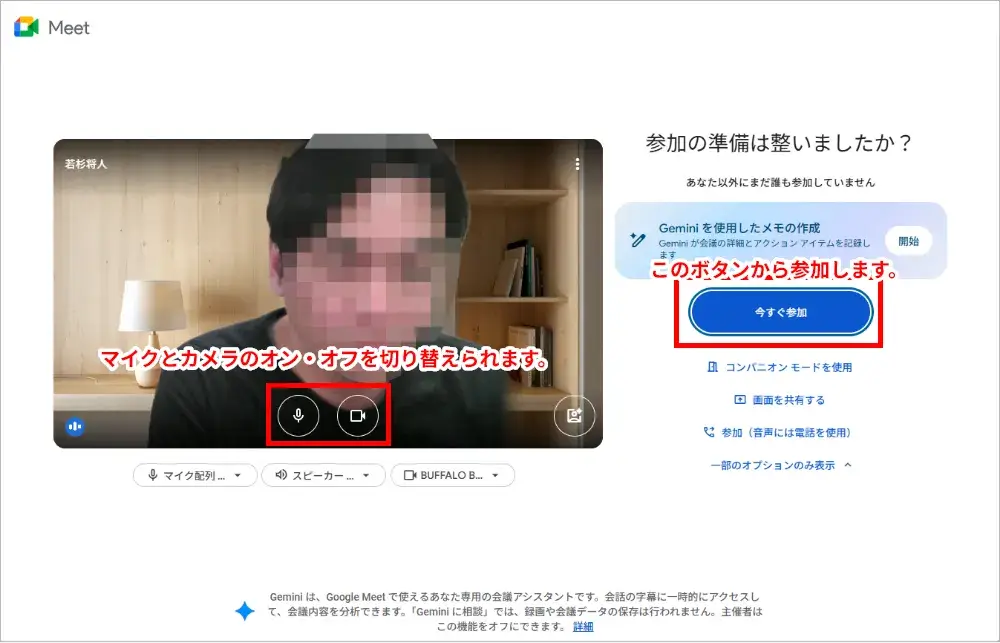
URLをクリックすると、「待機画面」が表示されます。画面下部にあるマイクのアイコンとカメラのアイコンをクリックすることで、マイクとカメラのオン・オフを切り替えられます。
準備ができたら、画面右側に表示されている「今すぐ参加」という青いボタンをクリックしてください。
入室後に表示される画面の見方と基本操作
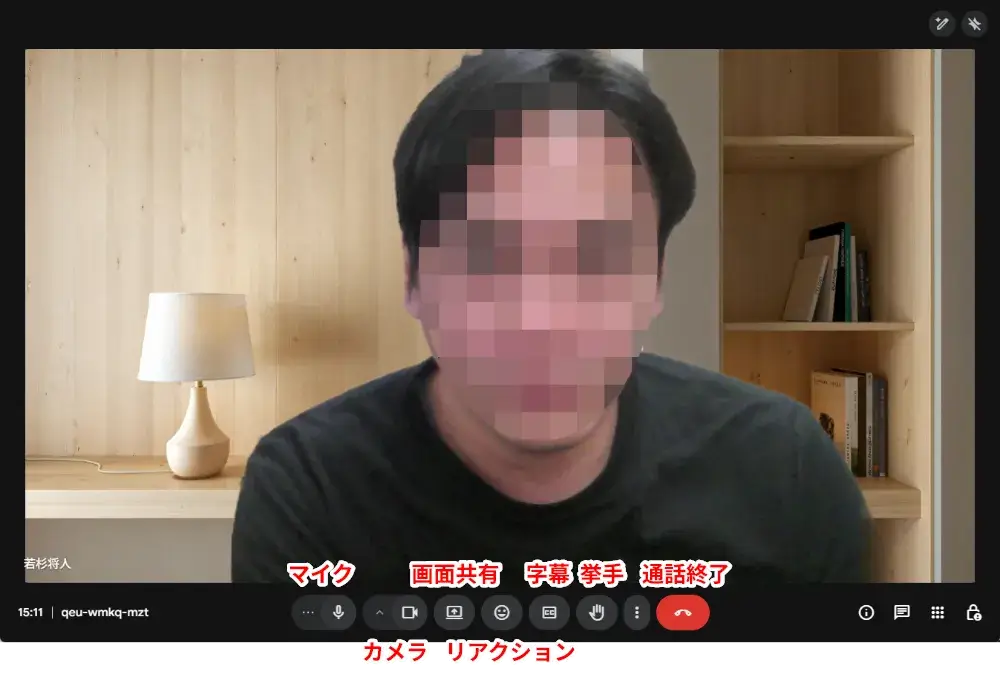
入室後、画面下部にはマイクのオン・オフ、カメラのオン・オフ、そして「挙手」ボタンや「画面共有」ボタンが並んでいます。会議中に発言しない時間はマイクをオフにする「ミュート」を活用しましょう。
また、画面右下のチャットアイコンをクリックすれば、音声が途切れた際などの予備連絡としてテキストメッセージを送ることも可能です。会議を退出する際は、中央にある赤い電話のアイコン(通話を終了)をクリックすれば完了です。
Googleアカウントがない場合でもログイン不要で利用できます
Google Meetは、アカウントなしでもブラウザから簡単に参加できます。
ブラウザでURLを開き「名前」を入力するだけ
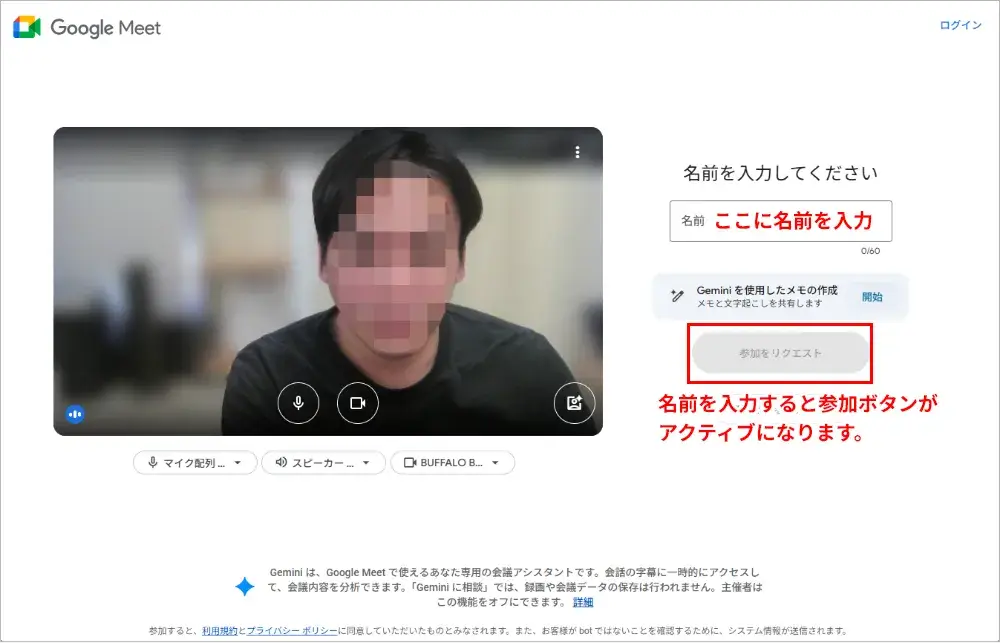
Googleアカウントをお持ちでない場合、主催者から届いたURLをクリックすると「会議に参加するには名前を入力してください」という画面が表示されます。
ここで入力した名前が、会議中に他の参加者に表示されるあなたの「表示名」になります。パスワードの設定や、複雑な個人情報の登録などは必要ありません。
主催者(当社)へ「参加リクエスト」を送り、承認を待つ
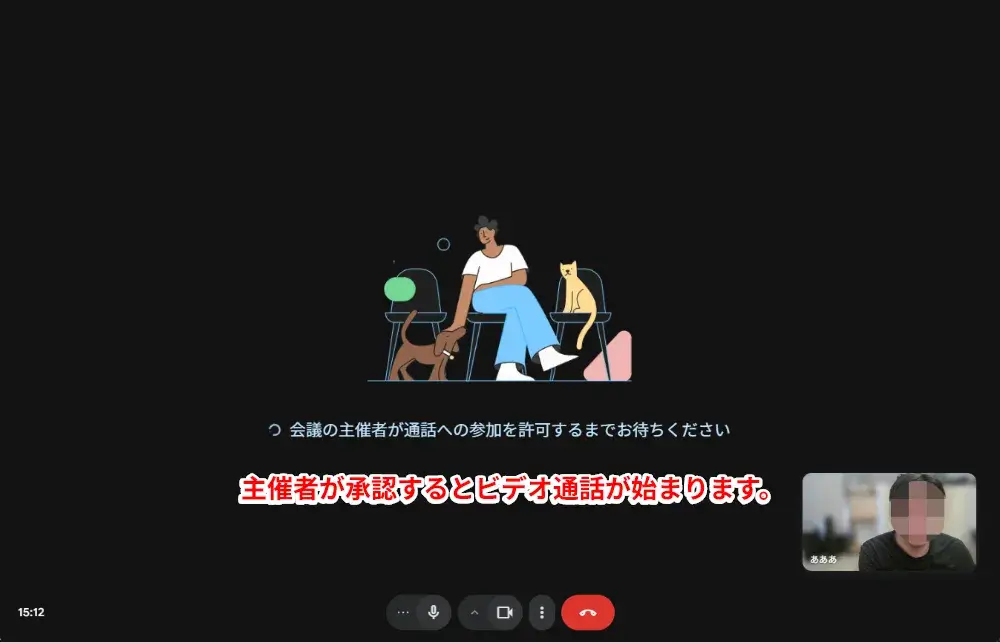
名前を入力して「参加をリクエスト」というボタンをクリックすると、主催者側の画面に「(入力した名前)さんが参加を希望しています」という通知が届きます。アカウントを持っていない方の場合は、セキュリティの観点から主催者の「承認」が必要になるため、そのまま数秒から数十秒ほど待機してください。
主催者が「承認」をクリックした瞬間に、自動的に会議室へ入室できます。もし数分待っても画面が変わらない場合は、一度ページを再読み込みして、再度リクエストを送ってみてください。
無料でお見積り・ご相談承ります。
お気軽にお問い合わせください。