

WordPress保守は自分でできる?必要な作業と外注の判断基準
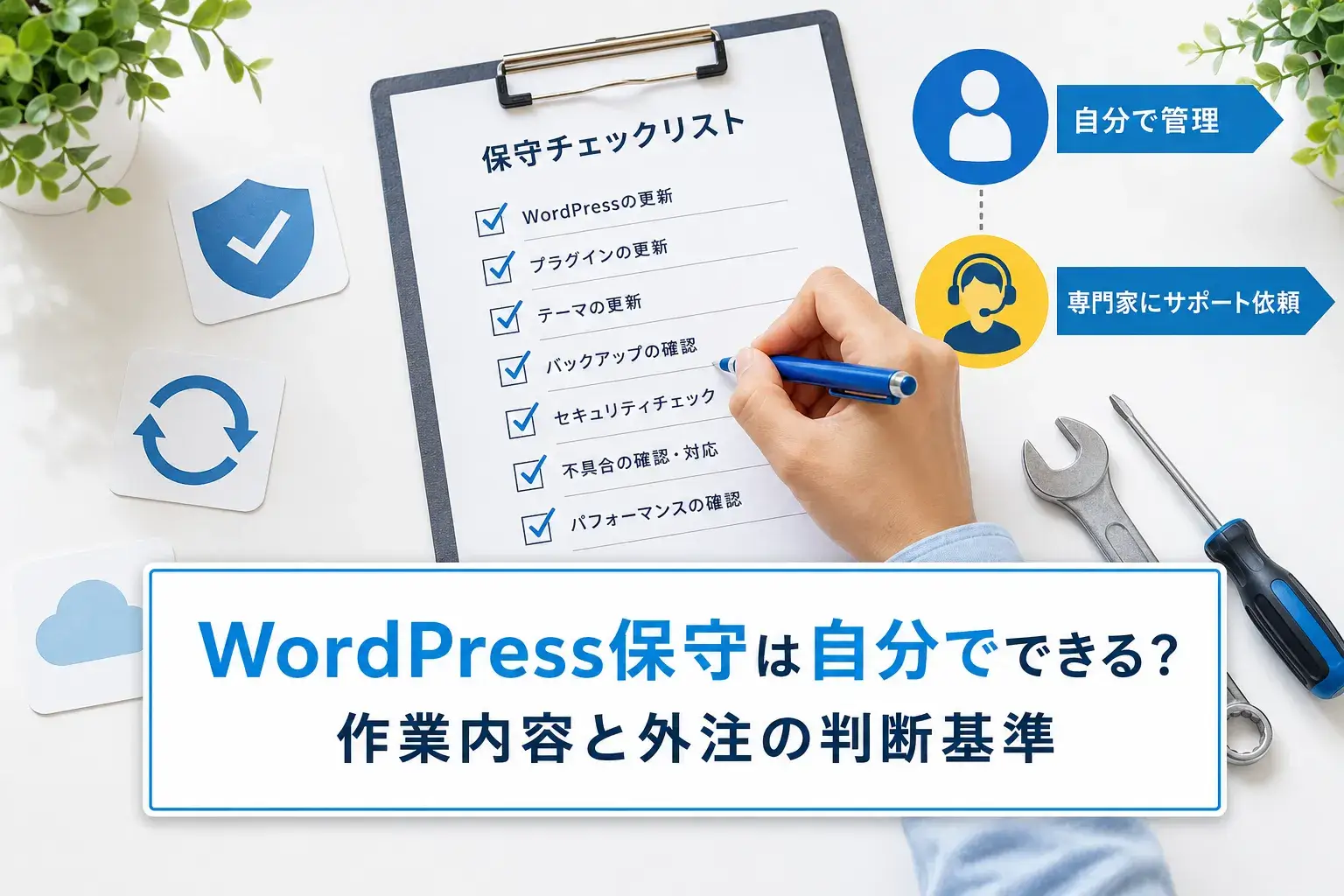
「WordPressを更新したら、ホームページの表示が崩れてしまった」
これはとある企業様の事例です。社内で保守費用を見直し、担当者様が更新作業を引き継いだ直後のことです。管理画面に表示された通知を見て、WordPress本体と複数のプラグインをまとめて更新したところ、一部のページが正しく表示されなくなりました。
問題は、更新前のバックアップが残っていなかったことです。どの更新が原因なのかも分からず、元の状態へ戻すこともできませんでした。
WordPressの更新は、管理画面からボタンを押すだけで実行できます。そのため、「保守費用を抑えるため、自社で対応したい」と考える企業も少なくありません。
ただし、WordPressの保守は更新ボタンを押すだけの作業ではありません。更新前の準備や更新後の動作確認、不具合が起きた場合の復元までを含めて考える必要があります。
この記事では、WordPressの保守を自分で行う場合に必要な作業や手順を解説します。自社で対応しやすい範囲と、制作会社へ任せたほうがよい範囲についても確認していきましょう。
無料でお見積り・ご相談承ります。お気軽にお問い合わせください。
目次
1.WordPressの保守は自分でできる?
WordPressの保守は、サイトの構成が比較的単純で、社内に基本的な知識を持つ担当者がいれば、自社でも対応できます。
一方で、すべての企業に自社保守が適しているわけではありません。まずは、WordPressの保守にどのような作業が含まれるのかを理解しておくことが大切です。
1-1.基本的な更新は管理画面から行える
WordPressの管理画面には、本体やテーマ、プラグインの更新情報が表示されます。管理画面の操作に慣れていれば、更新の有無を確認し、必要な作業を行うこと自体はそれほど難しくありません。
レンタルサーバーによっては、WordPressの自動更新や定期的なバックアップ機能も用意されています。こうした機能を活用すれば、自社で保守しやすい環境を整えられます。
ただし、操作が簡単だからといって、更新に危険がないわけではありません。WordPress本体やテーマ、プラグインは互いに関係しながら動いているため、どれか一つを更新したことが、サイトの表示や機能に影響する場合があります。
たとえば、WordPress本体を新しいバージョンへ更新した結果、長期間更新されていないプラグインが正常に動かなくなることがあります。サーバー側のPHPを変更したことで、サイト全体にエラーが表示されるケースもあります。
PHPとは、WordPressの主要部分を動かしているプログラミング言語です。WordPress本体だけでなく、多くのテーマやプラグインも、サーバー上のPHP環境で動作しています。
WordPressの保守を自分で行う場合は、管理画面の操作方法だけでなく、その作業によってサイトのどこに影響が出る可能性があるのかも理解しておく必要があります。
1-2.更新ボタンを押すだけでは保守とはいえない
WordPressの保守と聞くと、本体やプラグインの更新作業を思い浮かべる方が多いかもしれません。しかし、実際の保守には、更新前の準備や更新後の確認も含まれます。
更新前には、万が一の事態に備えてバックアップを取得します。利用中のテーマやプラグインが新しいバージョンに対応しているか、更新によって大きな仕様変更が行われないかも確認しておきたいところです。
更新後は、トップページを表示するだけでは十分ではありません。主要なサービスページや会社案内、問い合わせフォーム、サイト内検索など、訪問者が実際に利用する機能を一通り確認します。
一見すると問題なく表示されていても、問い合わせフォームだけが動かなくなっていることがあります。フォームから送信できていても、管理者宛ての通知メールや利用者への自動返信が届いていないケースも考えられます。
企業サイトでは、こうした不具合に気づくのが遅れるほど、問い合わせや商談の機会を失う可能性が高まります。
自社で保守する場合は、「更新できたか」だけで判断せず、更新前の準備から更新後の動作確認までを一つの作業として考えることが重要です。
1-3.企業サイトではトラブル発生時の影響も考える
個人で運営するブログと企業サイトでは、トラブルが発生した場合の影響が異なります。
企業サイトが長時間表示されなくなると、取引先や求職者に不安を与える可能性があります。検索結果や広告から訪れた見込み客がサイトを閲覧できず、別の会社へ移ってしまうことも考えられます。
ECサイトや予約サイトであれば、停止時間がそのまま販売や予約の機会損失につながります。会員情報や注文情報を扱うサイトでは、情報漏えいやデータの消失にも注意しなければなりません。
そのため、「自分で更新操作ができるか」という点だけで、保守方法を決めるのはおすすめできません。問題が起きたときに原因を確認し、バックアップから元の状態へ戻せるかどうかも重要な判断材料です。
担当者が不在の日に不具合が起きる可能性もあります。担当者の異動や退職によって、管理画面へのログイン方法や作業手順が分からなくなるケースも珍しくありません。
企業サイトを自社で保守するなら、特定の担当者だけに任せるのではなく、作業手順や更新履歴、契約情報を社内で共有しておく必要があります。
2.WordPressを自分で保守する場合の作業内容
WordPressの保守を自分で行う場合は、誰が何を担当するのかを明確にしておきましょう。
更新通知に対応するだけでは、安全な状態を保てるとは限りません。ここでは、自社保守で最低限必要となる作業を三つに分けて説明します。
2-1.WordPress本体・テーマ・プラグインの更新
WordPress本体やテーマ、プラグインには、定期的に新しいバージョンが公開されます。
更新内容には、新機能の追加や使い勝手の改善だけでなく、不具合や既知の脆弱性に対する修正も含まれます。脆弱性とは、第三者からの攻撃に悪用される可能性がある、プログラム上の弱点のことです。
古いバージョンを使い続けると、すでに公表されている脆弱性を狙われる危険が高まります。そのため、更新を長期間放置することも適切ではありません。
一方で、更新通知が表示されたものを、内容を確認せずにすべて同時更新するのも注意が必要です。不具合が起きた場合、どの更新が原因だったのか分かりにくくなるためです。
更新前には、WordPress本体やテーマ、プラグインの現在のバージョンを記録しておきます。そのうえで更新内容や互換性を確認し、影響を確認できる単位で作業を進めます。
プラグイン同士に関連がある場合は、一つずつ更新することが適切とは限りません。重要なサイトでは、公開中のサイトと同じ構成のテスト環境を用意し、複数の更新を適用した状態で問題がないかを確認してから本番へ反映する方法もあります。
また、使用していないテーマやプラグインも定期的に見直しましょう。無効化していても、プログラムのファイルはサーバー内に残っています。今後使う予定がなければ、バックアップを確認したうえで削除を検討してください。
ただし、見た目では使われていないように見えても、サイトの機能を裏側で支えている場合があります。必要性を判断できないテーマやプラグインは、制作会社へ確認してから対応するほうが安全です。
2-2.バックアップの取得と復元方法の確認
WordPressを更新する前には、万が一の不具合に備えてバックアップを取得します。
WordPressを構成するデータは、大きく二つに分けられます。一つは、画像やテーマ、プラグインなどのファイルです。もう一つは、記事や固定ページ、各種設定などが保存されているデータベースです。
どちらか一方しか保存していない場合、元の状態を完全に再現できない可能性があります。基本的には、ファイルとデータベースの両方を保存しましょう。
レンタルサーバーが提供する自動バックアップも便利ですが、利用条件はサービスによって異なります。保存される期間や世代数、復元方法、復元費用などを事前に確認しておく必要があります。
また、サーバー会社のバックアップが、どの設備や場所に保存されているのかも確認しておきたいところです。サイトと同じ領域だけに保存されている場合、サーバー障害や不正アクセスの影響を同時に受ける可能性があります。
可能であれば、レンタルサーバーの自動バックアップだけに頼らず、外部の保存先にもバックアップを用意しておくと安心です。ただし、個人情報が含まれるデータを外部へ保存する場合は、保存先の安全性やアクセス権限にも注意してください。
バックアップは、保存しているだけでは十分ではありません。必要になったときに、正しいデータを選んで元の状態へ戻せなければ、復旧には利用できません。
自社で保守する場合は、バックアップの保存先や保存期間だけでなく、復元手順も整理しておきましょう。担当者が変わっても対応できるように、利用する管理画面や連絡先、復元時の注意点を手順書にまとめておくことをおすすめします。
2-3.セキュリティ・表示・契約状況の確認
WordPressの保守では、更新とバックアップ以外にも確認すべきことがあります。
まず見直したいのが、管理画面へのログイン方法です。短く単純なパスワードや、会社名・電話番号などから推測されやすいパスワードは避けましょう。可能であれば、パスワードに加えて確認コードを利用する二要素認証を導入すると、不正ログイン対策を強化できます。
複数人で同じ管理者アカウントを共有する運用もおすすめできません。誰が、いつ、どの設定を変更したのか分かりにくくなるためです。
担当者ごとにアカウントを作成し、それぞれの業務に必要な権限だけを設定しましょう。記事投稿を担当する方に、テーマやプラグインを変更できる管理者権限を与える必要がない場合もあります。
退職した社員や、契約が終了した外部業者のアカウントが残っていないかも定期的に確認してください。
サイトの表示確認では、パソコンだけでなく、スマートフォンからも主要なページを開きます。メニューやボタンが操作できるか、画像や文字が画面からはみ出していないかなど、実際の利用者に近い環境で確認することが大切です。
問い合わせフォームも、定期的にテスト送信を行います。入力から送信完了まで進めるだけでなく、利用者への自動返信と管理者宛ての通知が届いているかも確認しましょう。
さらに、ドメインやレンタルサーバーの契約状況、SSL証明書の状態も確認対象です。SSL証明書とは、利用者のブラウザとサーバー間の通信を暗号化し、そのサイトの運営元を確認するための仕組みです。
現在は、SSL証明書が自動更新されるレンタルサーバーも増えています。ただし、自動更新が正常に行われなかった場合はブラウザに警告が表示され、利用者がサイトを閲覧できなくなる可能性があります。
ドメインやサーバーの契約更新に関する通知が、誰に届く設定になっているかも確認しておきましょう。制作時の担当者や外部業者のメールアドレスが、そのまま登録されているケースがあります。
契約者情報や通知先は、年に一度を目安に見直し、担当者の変更があった場合は早めに更新してください。
3.WordPress保守を安全に行う手順と頻度
WordPressの保守を自分で行う場合は、担当者の経験や感覚だけに任せず、作業手順を決めておくことが大切です。
更新作業は、更新前、更新中、更新後の三つに分けると整理しやすくなります。
3-1.更新前にバックアップと対応状況を確認する
更新通知を見つけても、内容を確認せずにすぐ実行するのは避けましょう。まずは、更新前のサイトが正常に動いているかを確認します。
すでに表示崩れやフォームの不具合がある状態で更新すると、それまでの問題なのか、更新によって起きた問題なのかを判断しにくくなります。主要なページや問い合わせフォームを確認し、現在の状態を記録しておきましょう。
次に、ファイルとデータベースのバックアップを取得します。取得した日時や保存先、バックアップの対象も記録しておくと、復元が必要になったときに迷わず対応できます。
テーマやプラグインの公式サイト、更新履歴なども確認します。特に大きな仕様変更を含む更新では、他のプラグインや独自機能に影響が出る可能性があります。
WordPress本体やテーマ、プラグインを更新すると、新しいPHPのバージョンが必要になることもあります。サーバー側の環境が古い場合は、更新に失敗したり、一部の機能が動かなくなったりする可能性があるため注意が必要です。
問い合わせや売上への影響が大きいサイトでは、公開中のサイトへ直接更新を適用せず、テスト環境で先に検証する方法があります。
テスト環境とは、一般の利用者には公開されない確認用のサイトです。本番サイトと同じ構成を再現して更新を試すことで、公開中のサイトへ影響を与える前に不具合を見つけやすくなります。
ただし、テスト環境をインターネット上に設置する場合は、検索エンジンに登録されない設定や、第三者が閲覧できないためのアクセス制限も必要です。
3-2.更新内容を記録しながら進める
更新作業では、更新した対象や日時、更新前後のバージョンを記録します。
「プラグインを一つ更新した」「WordPress本体を更新した」という作業記録があれば、不具合が起きた際に原因を絞り込みやすくなります。問題がなかった場合も履歴を残しておけば、次回の更新判断に役立ちます。
更新する順番に、すべてのサイトへ共通する決まりがあるわけではありません。テーマやプラグインの互換性、開発元が案内している手順、サイト独自の改修内容などを確認し、影響を判断できる単位で進めましょう。
作業中は、別の担当者が記事の追加や設定変更を行わないよう、社内へ事前に共有しておきます。更新前のバックアップへ戻した場合、その後に追加された記事や問い合わせデータが失われる可能性があるためです。
できるだけアクセスの少ない時間帯を選ぶことも大切です。営業時間中に問題が起きると、問い合わせや注文、予約などに影響する可能性があります。
WordPressには、本体やプラグインを自動更新する機能もあります。ただし、自動更新がすべてのサイトに適しているとは限りません。独自の改修が多いサイトや、複数のプラグインが複雑に関係しているサイトでは、更新後に予期しない問題が起きることがあります。
自動更新を利用する場合は、定期バックアップや表示監視と組み合わせましょう。不具合やサイト停止が起きたときに通知を受け取り、早めに状況を確認できる体制も必要です。
3-3.更新後は表示と機能を実際に確認する
更新が完了したら、管理画面にエラーが表示されていないという理由だけで、問題がないと判断しないようにします。
トップページだけでなく、サービスページ、会社案内、実績紹介、採用情報など、主要なページを実際に開いて確認してください。画像やメニュー、ボタン、スライド、ページ内リンクなども確認対象です。
スマートフォンでは、メニューが正常に開閉するか、文字や画像が画面からはみ出していないかを確認します。電話番号やメールボタンを設置している場合は、タップしたときに正しく動作するかも見ておきましょう。
問い合わせフォームは、入力画面から確認画面、送信完了まで実際に操作します。入力時のエラー表示だけでなく、利用者への自動返信と管理者への通知が届くかも確認してください。
ECサイトであれば、商品の表示、カートへの追加、決済画面への移動なども確認します。会員サイトでは、ログインやログアウト、登録情報の変更など、利用者が日常的に使う機能を一通り試す必要があります。
より詳しく確認する場合は、ブラウザの開発者向け機能や、サーバーに記録されるエラーログを調べる方法もあります。ただし、表示されたエラーの意味を判断するには専門知識が必要です。原因が分からない場合は、無理にファイルや設定を変更せず、制作会社へ相談しましょう。
確認が終わったら、作業日、更新内容、確認結果を記録します。問題がなかった場合も、その事実を残しておくことが大切です。
保守作業の頻度には、すべてのサイトに当てはまる共通の基準があるわけではありません。一般的な目安としては、次のように整理できます。
| 頻度 | 主な確認内容 |
|---|---|
| 常時または毎日 | サイトの表示状況、障害通知 |
| 毎週 | 更新通知、自動バックアップの実行結果 |
| 月1回程度 | WordPress本体・テーマ・プラグインの更新 |
| 月1回程度 | 問い合わせフォームの送信確認 |
| 3か月ごと | 不要なアカウント、テーマ、プラグインの確認 |
| 年1回 | ドメイン、サーバー、通知先などの契約情報 |
| 更新作業時 | バックアップ、更新前後の表示・機能確認 |
| 重要な脆弱性の公表時 | 更新内容を確認し、必要に応じて早急に対応 |
「月1回更新」と決めていても、重大な脆弱性が修正された場合は、次の定期作業を待たずに対応したほうがよいことがあります。
一方、公開直後の更新を急いだ結果、別の不具合が発生する可能性もあります。サイトの重要度や更新内容を確認し、自社に合った頻度と手順を決めましょう。
4.WordPress保守を自分で行うメリットと注意点
WordPressの保守を自社で行えば、外部へ支払う保守費用を抑えられます。ただし、社内担当者の作業時間や、トラブル発生時の負担も考えなければなりません。
保守方法を決める際は、毎月支払う金額だけでなく、社内にかかる時間やリスクも含めて判断しましょう。
4-1.外注費を抑えながら自社で状況を把握できる
自社保守の分かりやすい利点は、毎月の外注費を抑えられることです。
ページ数が少なく、問い合わせフォームや独自機能も設置していないサイトであれば、自社で対応したほうが良い場合があります。
社内でWordPressの状態を把握できることも利点です。現在のバージョンや使用しているプラグイン、過去の更新履歴を把握していれば、表示の変化や小規模な不具合にも気づきやすくなります。
制作会社の対応を待たず、自社の予定に合わせて記事や画像を更新できる点も便利です。
ただし、記事やお知らせを更新する「運用」と、WordPress本体やサーバー環境を管理する「保守」は、求められる知識が異なります。
文章や画像を変更できる担当者が、WordPressの仕組みやPHP、サーバーにも詳しいとは限りません。「管理画面を操作できるから、技術的な保守も任せられる」と判断するのは避けたほうがよいでしょう。
自社保守を始める場合は、社内で対応する範囲を明確にします。判断できない作業や、公開中のサイトに大きな影響を与える可能性がある作業は、無理に進めないというルールも必要です。
4-2.担当者の時間と専門知識が必要になる
WordPressの保守を自社で行えば、外部へ支払う費用は減ります。しかし、保守にかかるコストがなくなるわけではありません。
更新内容を調べ、バックアップを取得し、更新後の表示やフォームを確認するには時間がかかります。初めて担当する方であれば、作業方法やWordPressの仕組みを学ぶ時間も必要です。
問題なく更新できている間は、大きな負担を感じないかもしれません。ところが、表示崩れやエラーが起きると、担当者は通常業務を止めて原因を調べることになります。状況によっては、調査だけで何時間もかかる可能性があります。
WordPressを取り巻く環境は変化していきます。以前は問題のなかった作業方法が、新しいWordPressやPHPの環境では適さないこともあります。
インターネット上に公開されている解説記事の中には、情報が古いものや、異なるサーバー環境を前提にしたものもあります。見つけた手順をそのまま実行せず、自社サイトの環境に当てはまるかを確認しなければなりません。
自社保守の費用を考える際は、担当者の人件費や、通常業務への影響も含めて考えましょう。毎月の確認や調査に多くの時間がかかっている場合は、外注したほうが社内全体の負担を抑えられることもあります。
4-3.不具合が起きると自力での復旧が難しい
通常の更新は問題なく進められても、更新後に不具合が起きた場合の対応は難しくなります。
WordPressの更新後に発生する可能性がある問題には、次のようなものがあります。
サイトに白い画面やエラーが表示される
WordPressの管理画面へ入れなくなる
ページのレイアウトが崩れる
問い合わせメールが届かなくなる
プラグインの機能が動かなくなる
メニューやボタンが反応しなくなる
警告文やプログラムのエラーが表示される
原因は一つとは限りません。WordPress本体、テーマ、プラグイン、PHP、サーバー設定など、複数の要素が関係している場合があります。
原因を特定するには、サーバーのエラーログや更新履歴を確認しなければならないことがあります。WordPressの管理画面へ入れない場合は、サーバーの管理画面やFTPを使って、ファイルを操作することもあります。
FTPとは、パソコンとサーバーの間でファイルをやり取りする仕組みです。操作を誤ると、サイトの表示に必要なファイルを上書きしたり削除したりする可能性があるため、慎重な対応が必要です。
不具合が起きた状態で、根拠のない設定変更やファイル削除を繰り返すと、状況が悪化する恐れがあります。本来は復元できたはずのデータまで失ってしまうことも考えられます。
自社で保守する場合も、問題が起きたときの相談先を事前に決めておきましょう。トラブルが発生してから対応可能な制作会社を探すと、復旧までに時間がかかることがあります。
5.WordPress保守を自分で行うか外注するかの判断基準
自社保守と外注のどちらが正しいかは、一概には決められません。
サイトの役割や機能、社内体制、トラブルが発生した場合の影響によって、適切な方法は異なります。毎月の費用だけでなく、復旧まで対応できるかという点からも検討しましょう。
5-1.自分で保守しやすいサイトの条件
自社保守が比較的向いているのは、構成が単純で、不具合が起きた場合の影響が小さいサイトです。
たとえば、ページ数が少ない情報サイトや、問い合わせフォーム、予約、決済、会員機能などを持たないサイトが該当します。独自のプログラムが組み込まれておらず、一般的なテーマと少数のプラグインで構成されていることも判断材料になります。
社内にWordPressやサーバーの基礎知識を持つ担当者がいる場合も、自社保守を検討できます。ただし、知識があるだけではなく、定期的に確認する時間や、緊急時に対応できる体制も必要です。
自社保守を検討しやすい主な条件は、次のとおりです。
サイトの構成が比較的単純である
予約や決済などの独自機能が少ない
担当者にWordPressやサーバーの基礎知識がある
毎月の作業時間を確保できる
ファイルとデータベースのバックアップを取得できる
バックアップから復元する方法を把握している
不具合が起きた場合の相談先がある
一時的なサイト停止による事業への影響が小さい
複数の条件を満たしていても、担当者しか作業方法を知らない状態は避けなければなりません。ログイン情報、契約情報、更新履歴、バックアップの保存先などを整理し、社内で共有しておきましょう。
5-2.制作会社へ任せたほうがよいサイトの条件
問い合わせや売上に直結するサイトで、社内に復旧まで対応できる担当者がいない場合は、制作会社への外注を検討したほうがよいでしょう。
企業の公式サイトは、会社の信用にも関わります。長時間表示されない状態が続けば、営業活動だけでなく、採用活動や既存顧客との関係にも影響する可能性があります。
ECサイト、予約サイト、会員サイトも、専門家による保守が適していると考えられます。決済情報や個人情報を扱うため、一般的な企業サイトよりも慎重な管理が求められるからです。
独自に改修されたWordPressも注意が必要です。市販のテーマやプラグインだけで構成されているように見えても、制作会社が専用のプログラムを追加している場合があります。
内容を把握せずに更新すると、独自機能が動かなくなる可能性があります。制作時の仕様書や更新履歴が残っていないサイトも、一度専門家に状態を確認してもらったほうが安心です。
次の項目に当てはまる場合は、外注を検討する必要があります。
問い合わせの獲得が売上に直結している
商品販売、予約、決済などの機能がある
会員情報や個人情報を扱っている
独自のテーマやプログラムが使われている
社内にWordPressやサーバーへ詳しい担当者がいない
緊急時に対応できる担当者がいない
バックアップからの復元方法が分からない
過去に不正アクセスや改ざんの被害を受けた
サイトが停止した場合の事業への影響が大きい
毎月の保守費用だけを見ると、外注は高く感じられるかもしれません。しかし、サイト停止による機会損失や、緊急時の復旧費用、社内担当者の作業時間まで含めると、必ずしも自社保守のほうが安いとは限りません。
5-3.自社と制作会社で役割を分ける方法もある
WordPressの保守は、すべて自社で行うか、すべて制作会社へ任せるかの二択ではありません。
日常的なお知らせの投稿や文章・画像の変更は自社で行い、WordPress本体やプラグインの更新、バックアップ、障害対応などを制作会社へ任せる方法もあります。
たとえば、次のような役割分担が考えられます。
| 自社で行う作業 | 制作会社へ任せる作業 |
|---|---|
| お知らせやブログの投稿 | WordPress本体の更新 |
| 文章や画像の変更 | テーマやプラグインの更新 |
| 日常的な表示確認 | PHPのバージョン変更 |
| フォームの送信確認 | バックアップと復元 |
| ドメインなどの契約情報の管理 | 不正アクセスへの対応 |
| アクセス解析の簡易確認 | 障害や改ざんからの復旧 |
役割を分けることで、自社の担当者は日常的な情報発信に集中しながら、専門知識が必要な作業を制作会社へ任せられます。自社の負担と外注費のバランスも調整しやすくなるでしょう。
制作会社へ依頼する際は、保守契約に含まれる作業範囲を確認してください。契約内容は会社によって異なります。
WordPressの更新だけを行う契約もあれば、バックアップ、更新後の動作確認、緊急時の復旧まで含む契約もあります。不具合発生時の受付時間や対応回数、追加費用の有無も確認しておきたいところです。
自社が求めているのは、毎月の更新作業だけなのか、問題が起きたときの調査や復旧まで含むのかを整理してから相談しましょう。
まとめ
WordPressの保守は、サイトの構成が比較的単純で、社内に知識を持つ担当者と作業時間が確保されていれば、自社でも対応できます。
ただし、管理画面から更新ボタンを押すだけでは、十分な保守とはいえません。更新前にバックアップを取得し、更新内容や互換性を確認したうえで、更新後の表示や機能を実際に確認する必要があります。
問い合わせフォームの送信確認、管理者アカウントの整理、ドメインやサーバーの契約情報、SSL証明書の状態なども保守の対象です。問題が起きた場合に、バックアップから元の状態へ戻せる体制も欠かせません。
自社保守を検討するときは、「更新操作ができるか」だけでなく、「不具合が起きたときに復旧できるか」という点まで考えましょう。
売上や問い合わせに関わる企業サイトや、予約・決済・会員機能を持つサイトでは、トラブル時の影響が大きくなります。社内だけでの対応が難しい場合は、日常的な更新を自社で行い、技術的な保守を制作会社へ任せる方法もあります。
クレフでは、WordPress本体やプラグインの更新、バックアップ、更新後の動作確認、不具合発生時の調査など、ホームページ公開後の保守管理を承っています。
現在の管理状況や使用しているプラグインが分からない場合も、まずはサイトの状態を確認いたします。WordPressの保守を自社で続けるべきか、制作会社へ任せるべきか迷われている方は、お気軽にご相談ください。

Wakasugi
無料でお見積り・ご相談承ります。お気軽にお問い合わせください。