

この接続ではプライバシーが保護されません原因と対処法
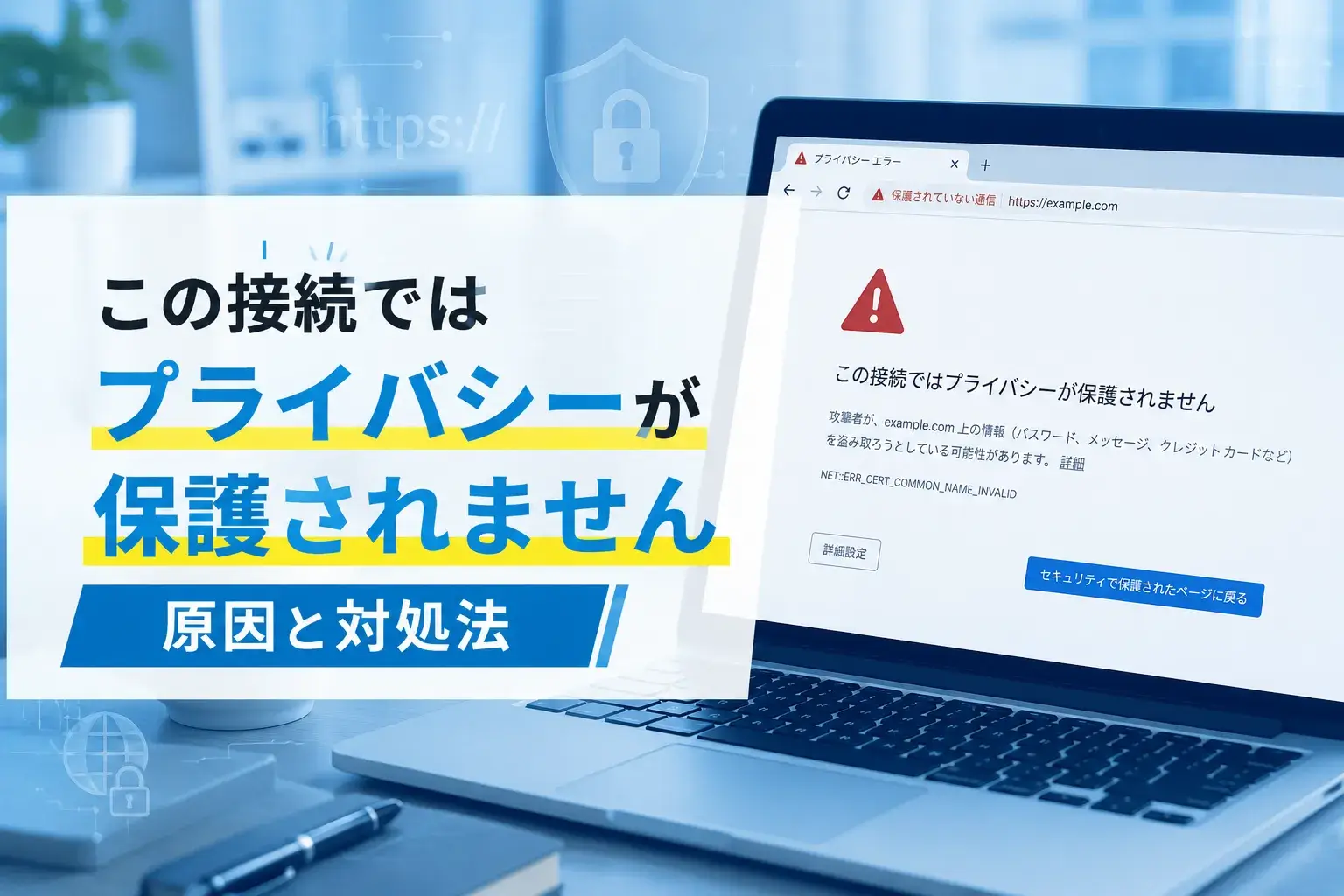
先日、ある会社様から「自社のホームページを開いたら、急に警告が出るようになった」とご相談をいただきました。Chromeで確認すると、画面には「この接続ではプライバシーが保護されません」と表示されており、担当者様も「サイトが乗っ取られたのではないか」「お客様にも同じ画面が出ているのではないか」と不安に感じられていました。
調査したところ、SSL証明書の期限切れではありませんでした。以前のサーバー移転後に、一部の画像URLや外部ファイルの読み込みが http のまま残っており、ブラウザ上で安全ではない通信として扱われていたのです。このように、SSLに関する警告は、証明書の期限切れだけでなく、サーバー設定、WordPressのURL設定、画像やCSSの読み込み、制作会社変更時の引き継ぎ不足など、複数の要因が関係していることがあります。
自社サイトでこのような警告が表示されると、問い合わせや採用応募の前にユーザーが離脱してしまう可能性があります。特に中小企業のホームページでは、社内に専門担当者がいないことも多く、原因の切り分けに時間がかかるケースもあります。この記事では、「この接続ではプライバシーが保護されません」と表示されたときに確認すべき項目と、制作会社やサーバー会社へ相談する際に伝えるべき内容を、できるだけわかりやすく整理します。
無料でお見積り・ご相談承ります。
お気軽にお問い合わせください。
目次
1. 「この接続ではプライバシーが保護されません」とは?
「この接続ではプライバシーが保護されません」は、ブラウザがホームページとの通信を安全だと確認できないときに表示される警告です。多くの場合、SSL証明書やHTTPS通信に関する問題が原因です。
1-1. ブラウザが安全な通信を確認できないときの警告
「この接続ではプライバシーが保護されません」は、Chromeなどのブラウザが、閲覧しているホームページとの通信を安全だと判断できないときに表示します。
この警告が出たからといって、すぐにホームページが乗っ取られているとは限りません。しかし、サイトを見ているユーザーにとっては非常に不安な表示です。特に、問い合わせフォームや採用応募フォームがあるホームページでは、名前やメールアドレスを入力する前に離脱される可能性があります。
原因として多いのが、SSL証明書やHTTPS通信の不具合です。
SSL証明書とは、ブラウザとホームページの通信を暗号化するための証明書です。暗号化とは、問い合わせ内容や個人情報などを第三者に見えにくくする仕組みのことです。
SSL証明書が正しく設定されているホームページは、URLがhttpsから始まります。一方で、SSL証明書の期限切れや設定ミスがあると、ブラウザが安全性を確認できず、「この接続ではプライバシーが保護されません」と表示されることがあります。
1-2. 「保護されていない通信」「安全ではありません」との違い
同じような表示に、「保護されていない通信」や「安全ではありません」があります。どれも、ブラウザがホームページの安全性に問題があると判断したときに表示されるものです。
ただし、表示される場面には少し違いがあります。
「この接続ではプライバシーが保護されません」は、SSL証明書のエラーなどにより、ページを開く前に警告画面で止められることがあります。一方で、「保護されていない通信」は、URLがhttpのまま表示されているページで見られることが多いです。
また、「安全ではありません」は、HTTPS通信ではない場合や、ページ内に安全ではない読み込みが残っている場合に表示されることがあります。
表示される文言は、ブラウザや状況によって異なります。しかし共通しているのは、ユーザーに不安を与える状態であるという点です。
会社のホームページでこのような表示が出ると、「きちんと管理されていないのではないか」という印象につながりかねません。そのため、どの警告文であっても、早めに原因を確認することが大切です。
1-3. まず確認すべきはSSL証明書とHTTPS通信
警告が出たときに、まず確認したいのはURLです。ブラウザのアドレス欄を見て、URLの先頭がhttpsになっているか確認してください。
次に、SSL証明書の有効期限を確認します。SSL証明書には期限があるため、期限切れになると突然警告が表示されることがあります。
あわせて、証明書の対象ドメインも確認が必要です。たとえば、wwwありのURLには対応しているものの、wwwなしのURLには対応していない場合があります。サブドメインで警告が出るケースもあります。
WordPressサイトの場合は、管理画面に設定されているサイトURLも関係します。表面上はhttpsで表示されているように見えても、WordPress内の設定や画像の読み込みにhttpが残っていると、警告の原因になることがあります。
「この接続ではプライバシーが保護されません」と表示された場合は、まずSSL証明書、HTTPS通信、WordPress設定の3点を順番に確認しましょう。
2. 警告が表示される主な原因
警告が表示される原因は、SSL証明書だけではありません。サーバー設定、WordPress設定、画像やCSSの読み込み、制作会社変更時の引き継ぎ不足など、複数の要因が関係していることがあります。
2-1. SSL証明書の期限切れや設定ミス
もっとも多い原因のひとつが、SSL証明書の期限切れです。
SSL証明書には有効期限があります。期限を過ぎた証明書はブラウザから信用されないため、「この接続ではプライバシーが保護されません」と表示されることがあります。
無料SSLでも有料SSLでも、期限切れや更新失敗が起きれば警告は表示されます。サーバー会社によっては無料SSLを自動更新する仕組みがありますが、ドメイン設定やDNS設定に問題があると、自動更新に失敗する場合があります。
DNSとは、ドメインとサーバーをつなぐための設定です。ホームページを表示するための住所録のようなものと考えるとわかりやすいです。
また、証明書の対象ドメインが実際のURLと一致していない場合も警告が出ます。
たとえば、example.com用の証明書なのに、www.example.comで開いている場合です。
中小企業のホームページでは、ドメインとサーバーの管理先が別々になっていることも少なくありません。過去の制作会社がサーバーを管理していたり、ドメインだけ社長個人のアカウントで契約していたりするケースもあります。
SSL証明書の更新通知が、すでに退職した担当者のメールアドレスに届いていたということもあります。このような管理上のミスが、突然の警告表示につながるのです。
2-2. httpとhttpsが混在している混在コンテンツ
ページ自体はhttpsで表示されていても、警告が出る場合があります。その原因になりやすいのが、混在コンテンツです。 混在コンテンツとは、httpsのページ内で、一部の画像やCSS、JavaScriptなどがhttpで読み込まれている状態を指します。
CSSは、ホームページの見た目を整えるためのファイルです。JavaScriptは、動きや機能をつけるためのファイルです。これらがhttpで読み込まれていると、ページ全体が完全に安全とは判断されない場合があります。
よくあるのは、古い画像URLがそのまま残っているケースです。WordPressの記事内に昔のhttp画像が残っていたり、テーマファイルの中にhttp指定が残っていたりします。外部バナーや古いアクセス解析タグが原因になることもあります。
見た目には問題なく表示されているように見えても、裏側では安全ではない読み込みが残っている場合があります。SSL化したはずなのに警告が消えない場合は、この混在コンテンツを疑う必要があります。
2-3. サーバー移転・制作会社変更後の設定漏れ
サーバー移転後に警告が出ることもあります。
たとえば、新しいサーバー側でSSL設定が完了していない場合です。DNSを切り替えたものの、SSL証明書がまだ反映されていなかったり、httpからhttpsへの転送設定が漏れていたりすると、警告表示につながります。
制作会社変更のタイミングでも注意が必要です。
旧制作会社がドメインやサーバーを管理していた場合、新しい制作会社に必要な情報が引き継がれていないと、原因確認に時間がかかります。ドメイン、サーバー、SSL証明書、WordPress、メールの管理先がばらばらになっている場合は、特に慎重な確認が必要です。
クレフでご相談を受ける場合も、警告画面だけを見て判断することはありません。まずはドメイン管理先、DNS、サーバー、SSL証明書、WordPressのURL設定を順番に確認します。
表面上のエラーだけを見ても、原因はわかりません。制作会社変更やサーバー移転のあとに警告が出た場合は、設定漏れや引き継ぎ不足がないか確認しましょう。
3. 自社で確認できるチェック項目
警告が出たとき、いきなり専門的な設定を触る必要はありません。まずは現在の状態を正しく把握することが大切です。確認内容を整理しておくと、制作会社やサーバー会社への相談もスムーズになります。
3-1. URLがhttpsで表示されているか確認する
最初に確認したいのは、ブラウザのURL欄です。URLの先頭がhttpsになっているかを確認してください。
httpのまま開いている場合は、SSL化が正しくできていない可能性があります。また、wwwありとwwwなしの両方で確認することも大切です。
たとえば、次のようなURLです。
https://www.example.com
https://example.com
片方は正常に表示されても、もう片方で警告が出る場合があります。
確認するときは、トップページだけでなく、下層ページも見てください。会社案内、サービスページ、採用ページ、問い合わせページなど、ユーザーが実際に見るページを確認する必要があります。
特に問い合わせフォームは重要です。フォーム画面で警告が出ると、問い合わせ数に直接影響します。
パソコンだけでなく、スマートフォンでも確認しましょう。社内Wi-Fiだけでなく、スマホ回線で開いてみると、社内環境だけの問題なのか、外部からも同じように見えるのかを切り分けられます。
3-2. SSL証明書の有効期限と発行先を確認する
次に、SSL証明書の情報を確認します。Chromeでは、URL欄の左側にあるアイコンから証明書情報を見られます。
警告が出ている場合は、詳細画面にエラー内容が表示されることがあります。まずは有効期限が切れていないか確認しましょう。
あわせて、証明書の対象ドメインが自社サイトのURLと一致しているかも確認します。ドメイン名が一致していない場合、ブラウザは安全な証明書だと判断できません。
エラーコードが出ている場合は、必ずメモしておきましょう。
たとえば、次のような表示です。
NET::ERR_CERT_DATE_INVALID NET::ERR_CERT_COMMON_NAME_INVALID
専門用語のように見えますが、制作会社やサーバー会社にとっては重要な手がかりになります。警告画面のスクリーンショットや、警告が出た日時も残しておくと、原因調査が進めやすくなります。
ただし、自信がないままサーバー設定やDNS設定を変更するのは避けてください。ホームページだけでなく、メールや別サイトに影響が出る場合があります。
3-3. WordPressや画像・CSSの読み込みを確認する
WordPressサイトの場合、URL設定や画像の読み込みが原因になることがあります。
管理画面の「設定」には、WordPressアドレスとサイトアドレスがあります。このURLがhttpsになっているか確認してください。
ただし、この設定を誤って変更すると、管理画面に入れなくなる場合があります。不安がある場合は、制作会社や保守会社に確認してもらうほうが安全です。
また、古い投稿や固定ページにhttpの画像URLが残っているケースもあります。ロゴ画像、バナー画像、PDFリンクなども確認対象です。
テーマファイルやプラグイン設定にhttpが残っていることもあります。SSL化プラグインを入れている場合でも、設定が不十分であれば警告が出ることがあります。
キャッシュ系プラグインが古いURLを表示している場合もあります。キャッシュとは、一度読み込んだデータを一時的に保存する仕組みです。表示を速くするために使われますが、古い設定が残っていると、警告の原因になることがあります。
WordPressのSSL警告は、プラグインだけで直るとは限りません。サーバー設定とWordPress設定をあわせて確認することが重要です。
4. 警告表示を放置すると起きるリスク
警告表示は、単なる見た目の問題ではありません。問い合わせ、採用応募、会社の信用に影響します。特にBtoBサイトでは、取引前の印象にも関わるため、早めの確認が必要です。
4-1. ユーザー離脱や問い合わせ減少につながる
警告画面が出ると、多くのユーザーはそのまま先に進まず、ページを閉じてしまいます。初めて自社サイトを訪れた人ほど、不安を感じやすくなります。
「この会社に問い合わせて大丈夫だろうか」と思われてしまうと、せっかくSEOや広告で集客していても成果につながりません。
特に影響が大きいのは、問い合わせページです。問い合わせフォームの前で警告が出れば、送信数は下がる可能性があります。採用ページでも同じです。求職者が応募前に不安を感じれば、応募をやめてしまうかもしれません。
表示される場所によって、起きやすい影響は変わります。
| 警告が出る場所 | 起きやすい影響 |
|---|---|
| トップページ | 会社全体への不安 |
| 問い合わせページ | 問い合わせ減少 |
| 採用ページ | 応募率の低下 |
| 資料請求ページ | 見込み客の離脱 |
| 取引先向けページ | 信頼低下 |
「少し表示がおかしいだけ」と考えず、ユーザーがどう感じるかを基準に判断しましょう。
4-2. 会社やサービスへの信頼低下につながる
ホームページは、会社の信用を確認する場でもあります。取引先、求職者、金融機関、協業先など、さまざまな人が見ています。
そのときに「安全ではありません」と表示されると、ホームページが管理されていない印象を与えてしまいます。実際の事業内容が良くても、警告表示だけで不安に思われることがあります。
特に、個人情報を扱うページでは注意が必要です。問い合わせフォーム、採用応募フォーム、会員登録、予約フォームなどで警告が出ると、ユーザーは入力をためらいます。
中小企業のホームページでは、社内に専門担当者がいないことも多く、警告に気づいても対応が後回しになる場合があります。しかし、ユーザーには社内事情は伝わりません。
表示されている画面だけで、「この会社は大丈夫だろうか」と判断される可能性があります。
4-3. SEOやサイト運用にも悪影響が出る可能性がある
SSL警告は、SEOやサイト運用にも関係します。
HTTPSは、現在のホームページ運用では基本的な対応です。警告が出ている状態は、ユーザー体験を損なうため、問い合わせや資料請求などの成果にも影響します。
また、Google Search ConsoleでHTTPS関連の問題が見つかる場合もあります。Search Consoleとは、Google検索での表示状況を確認するための無料ツールです。
SSL警告が出たからといって、すぐに検索順位が大きく下がるとは限りません。しかし、サイト品質や運用管理の面では見過ごせない問題です。
SSL警告、404エラー、フォーム不具合、インデックス未登録などが重なっている場合は、サイト全体の管理状態を見直す必要があります。
SEOは記事を増やすだけではありません。ユーザーが安心して見られる状態を保つことも、重要なサイト改善のひとつです。
5. 制作会社・保守会社に相談すべきケースと再発防止策
自社で確認しても原因がわからない場合は、制作会社や保守会社に相談しましょう。特に、ドメイン・サーバー・SSLの管理先が不明な場合は、原因調査の前に管理情報の整理が必要です。
5-1. ドメイン・サーバー・SSLの管理先が不明な場合
次のような場合は、自社だけで判断しないほうが安全です。
- ドメイン管理会社がわからない
- サーバー会社がわからない
- SSL証明書の契約先がわからない
- 以前の制作会社が管理していた
- 社内の担当者が退職している
- ログイン情報が社内に残っていない
このような状態では、警告を直す前に管理情報を整理する必要があります。
中小企業では、ドメイン、サーバー、メール、SSLの管理先が分かれていることがあります。たとえば、ホームページは制作会社、サーバーはレンタルサーバー会社、ドメインは社長個人のアカウント、メールはGoogle Workspaceというような形です。
この場合、どこを変更すると何に影響するのかを慎重に確認しなければなりません。無理にDNSやサーバー設定を変更すると、ホームページだけでなくメールが止まる場合もあります。
制作会社変更やサーバー移転のあとに警告が出た場合は、設定漏れだけでなく、引き継ぎ不足も疑いましょう。
5-2. 相談時に伝えるべき内容と確認してもらうポイント
制作会社やサーバー会社へ相談するときは、情報を整理して伝えることが大切です。
「何か警告が出ています」だけでは、相手も原因を絞り込みにくくなります。警告が出ているURLや日時、ブラウザ、エラーコードなどをまとめておくと、調査が進みやすくなります。相談時に伝える内容
- 警告が出ているURL
- 警告が出た日時
- 使用しているブラウザ
- パソコンかスマホか
- 社内だけか、外部でも出るか
- エラーコード
- 警告画面のスクリーンショット
- 最近行った作業
- サーバー移転の有無
- WordPress更新の有無
- プラグイン追加の有無
- 制作会社変更の有無
確認してもらうポイント
- SSL証明書の有効期限
- SSL証明書の対象ドメイン
- サーバー側のSSL設定
- DNS設定
- WordPressのURL設定
- mixed contentの有無
- httpからhttpsへの転送設定
- キャッシュ設定
- CDN設定
CDNとは、画像やファイルを複数の配信拠点から表示する仕組みです。表示速度を上げるために使われますが、設定によってはSSL警告に関係する場合があります。
制作会社へ連絡する際は、次のような文章にすると状況が伝わりやすくなります。
制作会社へ送る相談文テンプレート
自社ホームページを開いたところ、Chromeで「この接続ではプライバシーが保護されません」と表示されました。 警告が出ているURLは〇〇です。 〇月〇日〇時ごろに確認しました。 パソコンとスマートフォンの両方で表示されています。 エラーコードは〇〇です。 SSL証明書の期限、サーバー設定、WordPress側のURL設定、混在コンテンツの有無をご確認いただけますでしょうか。
このように伝えることで、制作会社側も原因を切り分けやすくなります。
5-3. SSL更新期限と保守体制を管理して再発を防ぐ
警告が直ったあとも、再発防止が大切です。
SSL証明書には更新期限があります。ドメインにも更新期限があり、サーバー契約にも更新期限があります。どれかひとつでも管理が漏れると、ホームページ表示やメール運用に影響する場合があります。
最低限、次の情報は社内で管理しておきましょう。
再発防止のための管理項目
- ドメイン管理会社
- ドメイン更新期限
- サーバー会社
- サーバー契約者
- SSL証明書の種類
- SSL証明書の更新方法
- WordPress管理者
- 保守会社の連絡先
- 緊急時の連絡先
- ログイン情報の保管場所
制作会社を変更する場合は、引き継ぎ資料を作ることも大切です。ドメイン、サーバー、SSL、WordPress、メールの管理情報を整理しておけば、トラブル時にも対応しやすくなります。
WordPress保守を依頼している場合は、SSL確認が保守範囲に含まれるかも確認しておきましょう。毎月の点検で警告表示を早く見つけられれば、問い合わせ減少や信頼低下を防ぎやすくなります。
自社で確認するチェックリスト
「この接続ではプライバシーが保護されません」と表示されたときは、次の項目を確認してください。
- URLがhttpsで表示されているか
- httpで開いていないか
- wwwあり・なしで警告が出ないか
- トップページ以外でも確認したか
- 問い合わせページで警告が出ないか
- スマホでも確認したか
- SSL証明書の期限が切れていないか
- 証明書の対象ドメインが合っているか
- 最近サーバー移転をしていないか
- 最近WordPressを更新していないか
- プラグインを追加していないか
- 画像やCSSがhttpで読み込まれていないか
- ドメイン管理会社がわかるか
- サーバー会社がわかるか
- SSL証明書の管理先がわかるか
- 制作会社や保守会社に連絡できるか
このチェックリストで原因が見つからない場合は、無理に設定を触らず、制作会社やサーバー会社に相談することをおすすめします。サーバーやDNSの設定変更は、メールや別サイトに影響することがあるためです。
まとめ
「この接続ではプライバシーが保護されません」は、SSL証明書やHTTPS通信に問題があるときに表示されることが多い警告です。
主な原因としては、SSL証明書の期限切れ、設定ミス、混在コンテンツ、サーバー移転後の設定漏れ、WordPressのURL設定などが考えられます。
警告を放置すると、ユーザー離脱、問い合わせ減少、会社への信頼低下につながります。特に、問い合わせフォームや採用応募ページで表示されている場合は、早めの対応が必要です。
まずは、URL、SSL証明書、WordPress設定、画像やCSSの読み込みを確認しましょう。原因がわからない場合は、警告画面のスクリーンショットやエラーコードを残し、制作会社やサーバー会社に相談してください。
クレフでは、SSL警告の原因確認だけでなく、ドメイン、サーバー、WordPress、ホームページ保守の状況まで確認いたします。
次のような場合は、お気軽にクレフまでご相談ください。
- SSL警告の原因がわからない
- ドメインやサーバーの管理先が不明
- WordPressの設定に不安がある
- 現在の制作会社に相談しづらい
- ホームページ保守や引き継ぎを相談したい
まずは、今のホームページがどのような状態かを確認することから始めましょう。

Wakasugi
無料でお見積り・ご相談承ります。
お気軽にお問い合わせください。